
في هذا الشرح التوضيحي سنخوض في تجربة تصميم لرمز ساعة ذكية، باستخدام بعض الأشكال والعناصر الأساسية المتوفرة في البرنامج. وكما في كل مرة، جهّز كربًا من مشروبك المفضل ولنبدأ!
- البرنامج: Adobe Illustrator CS6 – CC 2016
- المستوى: مبتدئ
- مدة العمل: 20 دقيقة
خطوة 1
قبل أن نبدأ في هذا المشروع تأكد من تهيئة ملف عمل جديد بالذهاب إلى New < File (أو بالضغط على مفاتيح Ctrl+N)، بعدها اضبط الإعدادات كالتالي:
- Number of Artboards: 1
- Width: 96px
- Height: 96px
- Units: Pixels
ومن لائحة Advanced اضبط التالي:
- Color Mode: RGB
- Raster Effects: (Screen (72ppi
- Preview Mode: Default
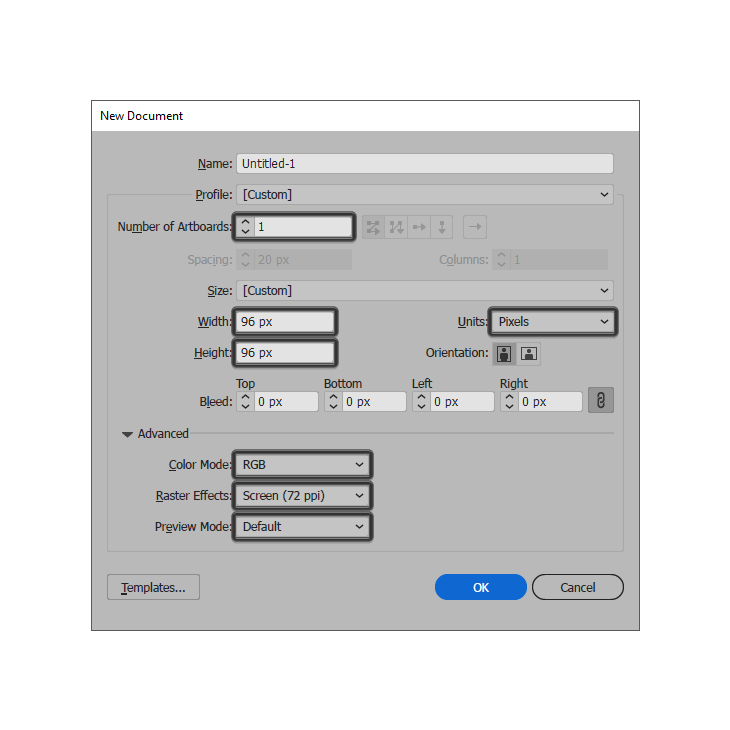
نصيحة سريعة: أغلب الإعدادات المذكورة يمكن تفعيلها تلقائيًا عند ضبط إعدادات الملف على Profile to Web، ويتبقى عليك تحديد أبعاد العمل Width x Height.
خطوة 2
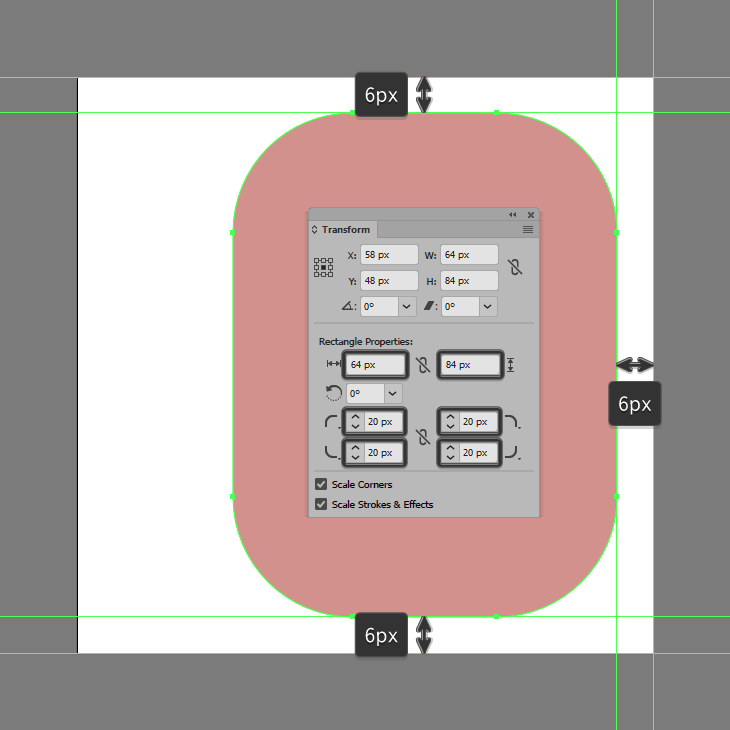
سنبدأ بالعمل على حزام الساعة. ارسم الشكل الأساسي للجزء الأيمن برسم مستطيل ذو حواف دورانية بالأبعاد 64*86 px بدوران للحواف بمقدار 20 px، وبلون تعبئة D3928D#، واضبط محاذاة الشكل في منتصف مسطح العمل وعلى بعد 6 px من الحافتين العلوية واليمنى.
خطوة 3
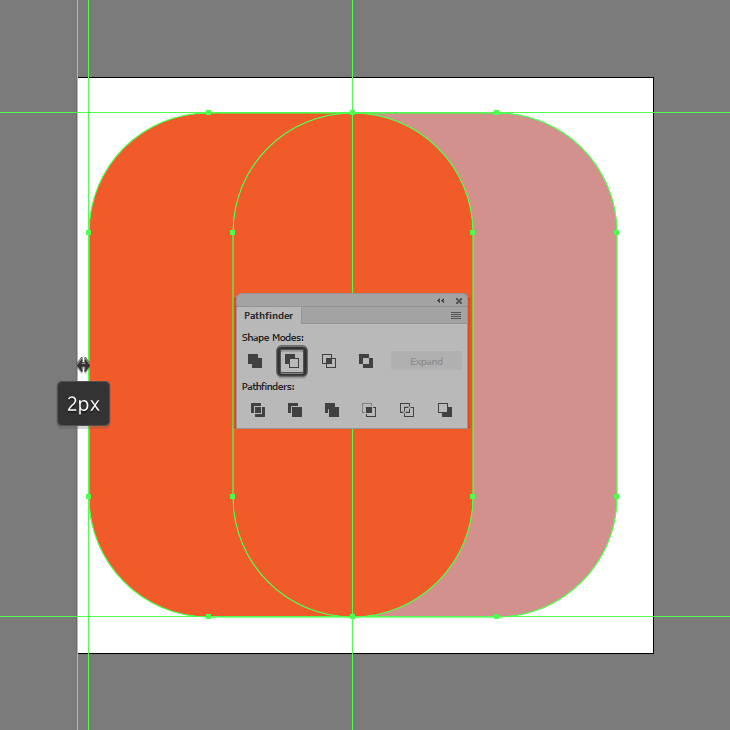
انسخ الشكل المرسوم بالضغط على Ctrl+F، Ctrl+C واضبط موضعه على بعد 2 px من الحافة اليسرى، حدد الشكلين ثم من نافذة Pathfinder اختر Minus Front Shape Mode لاقتطاع الشكل المطلوب.
خطوة 4
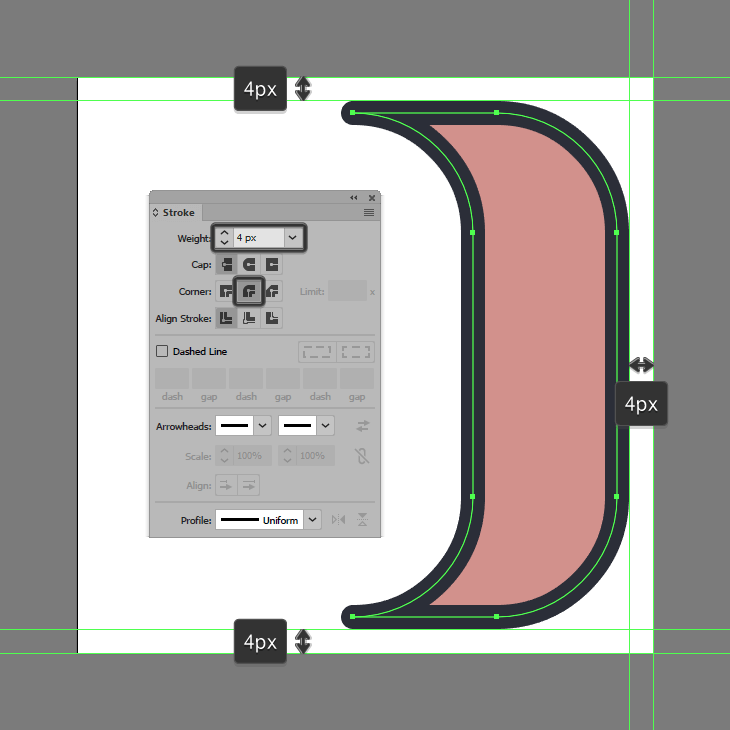
ميز الشكل الناتج بسماكة لحدوده وذلك بنسخ الشكل بالضغط على **Ctrl+C ثم لصقه في في المقدمة بالضغط على *Ctrl+F* وغير لونه للدرجة 262A35# ثم اعكس تعبئته داخل حدوده بالضغط على Shift+x وتأكد من ضبط سماكة الحدود على 4 px والدوران على Round Join. قبل أن ننتقل للخطوة التالية، حدد الشكلين وضعهم في مجموعة واحدة بالضغط على Ctrl+G
خطوة 5
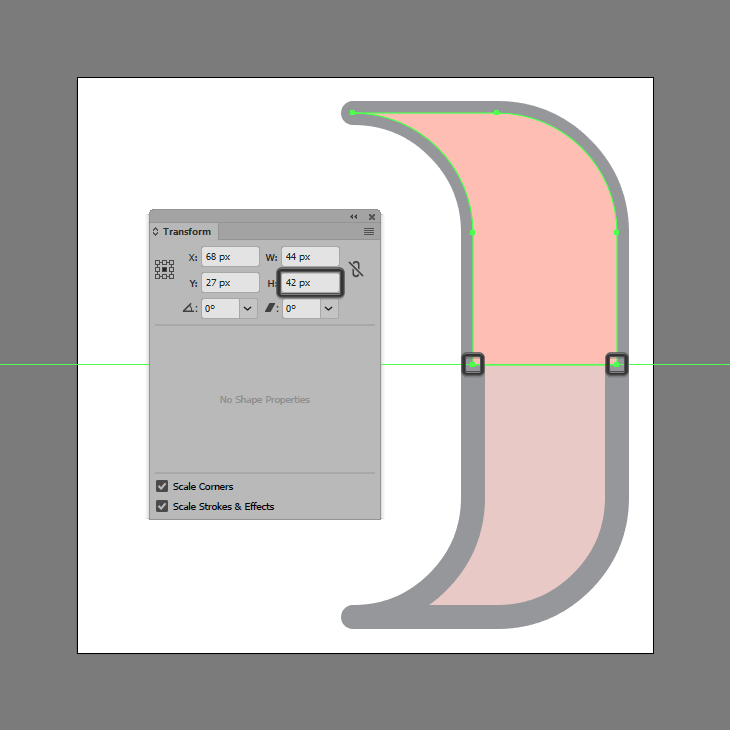
ارسم الجزء المطوي من حزام الساعة، انسخ الأشكال بالضغط على Ctrl+F، Ctrl+C بعد إلغاء تجميعها وذلك بالضغط على زر الفأرة الأيمن واختيار Ungroup ثم احذف حدود الشكل المنسوخ. غير لون التعبئة للشكل الناتج إلى FFBFB6# واحذف النصف السفلي من الشكل كما يظهر في الصورة المرفقة.
خطوة 6
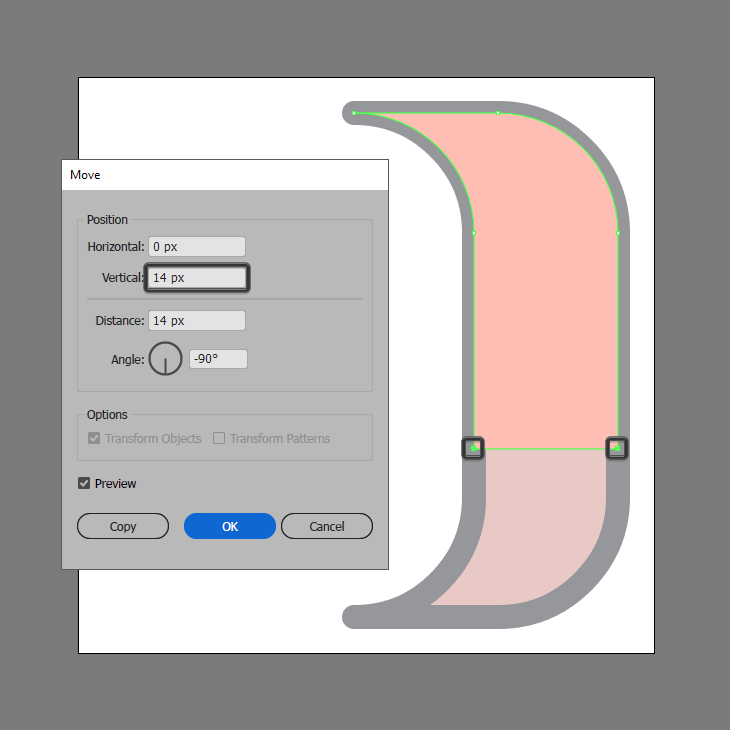
اضبط طول الشكل الناتج بتحديد نقاط التحكم السفلية باستخدام أداة (Direct Selection Tool (A، واسحبهم للأسفل مسافة 14 px باستخدام أداة Move عن طريق الضغط على ** px 14 < Vertical < Move < Transform < right click**
خطوة 7
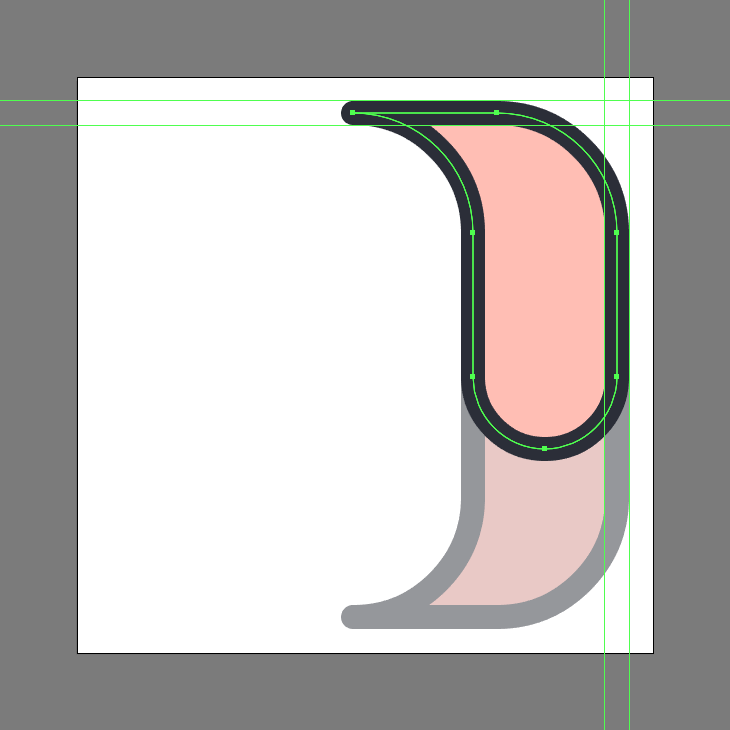
حدد نقطتي التحكم السفلية مجددًأ وباستخدام أداة (Direct Selection Tool (A أعطهم بعض الانحناء بتحديد قيمة نصف قطر الانحناء 12 px في المربع المخصص لذلك. أعط الشكل الناتج سماكة حدود 4 px بلون 262A35#، حدد الشكلين وضعهم في مجموعة واحدة بالضغط على Ctrl+G وانتقل للخطوة التالية.
خطوة 8
[08.png] لنرسم شريط الربط ارسم دائرة بأبعاد 8*8 px بلون E89054# بسماكة حدود 4 px ولون 262A35#، ثم ضعهم في مجموعة واحدة وضعها في المكان الموضح على مسافة 8 px من الحافة السفلية. بمجرد انتهائك حدد الحزام وشريط الربط معًا وضعهما في مجموعة واحدة بالضغط Ctrl+G.
خطوة 9
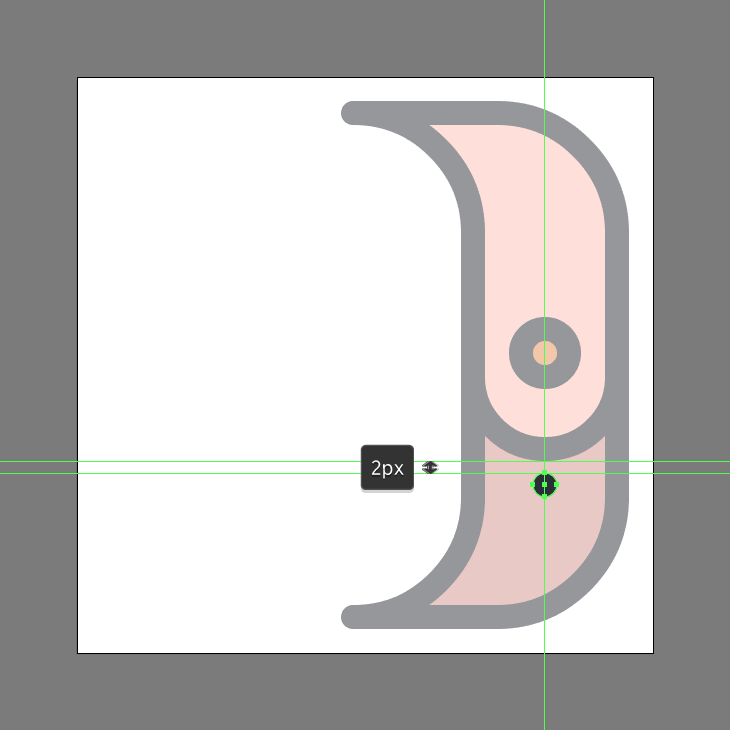
أضف زر الربط برسم دائرة أبعادها 4*4 px وبلون 262A35#، وضعها أسفل طية الحزام على مسافة 2 px. بمجرد انتهائك من الرسم حدد جميع الأشكال الحالية بالضغط على Ctrl+G.
خطوة 10

ارسم الجزء الأيسر من الحزام بنسخ الجزء الأيمن وعكسه بشكل رأسي وذلك عن طريق Vertical < Reflect < Transform < right click ثم اضبط موضع الشكل على بعد 16 px من الحافة اليسرى لسطح العمل. غيّر لون تعبئة الشكل الناتج إلى اللون EA755E#، ثم حدد جميع الأجزاء المكونة للحزام وضعهم في مجموعة واحدة بالضغط على Ctrl+G.
خطوة 11
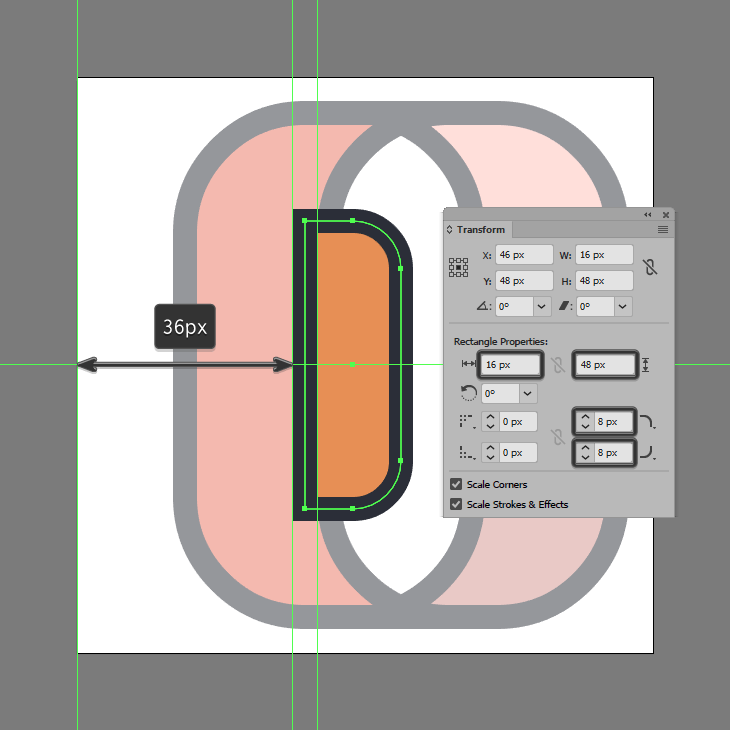
لنبدأ العمل على الهيكل الفعلي للساعة. لرسم المقطع الجانبي ارسم مستطيلًأ بأبعاد 16*48 px باللون E89054#، واضبط الشكل على أن يكون نصف قطر دوران الزوايا اليمنى 8 px وذلك من مربع خصائص الشكل. أعط الشكل الناتج سماكة 4 px ولون 262A35# ضع الأشكال في مجموعة واحدة بالضغط على Ctrl+G واضبط الموضع على بعد 36 px عن الحافة اليسرى لمسطح العمل.
خطوة 12
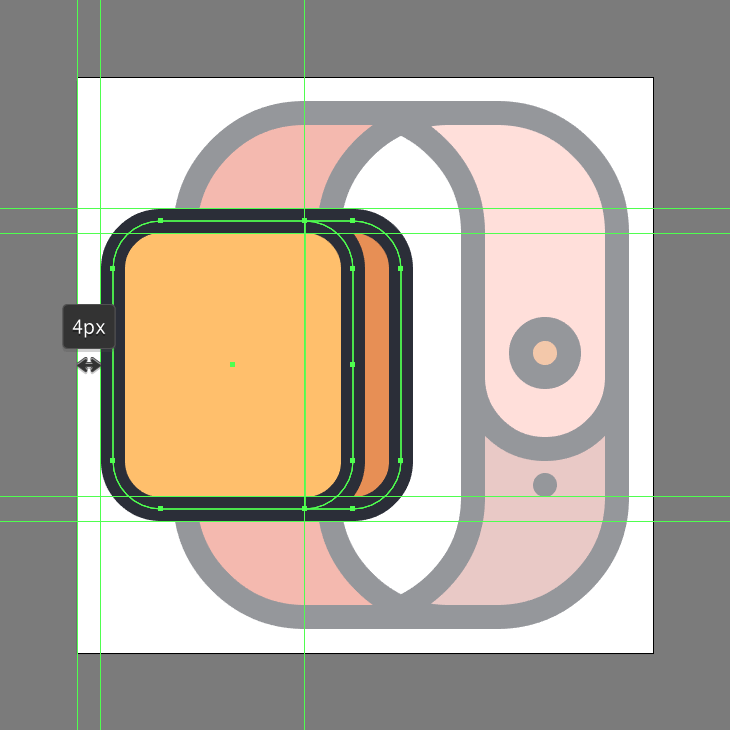
لرسم الواجهة الأمامية للساعة ارسم مستطيلًا ذو حواف دورانية بأبعاد 40*48 px باللون FFC06C# وبسماكة حدود 4 px ولون 262A35#، ضع العناصر في مجموعة واحدة واضبط الموضع كما هو موضح في الصورة المرفقة.
خطوة 13
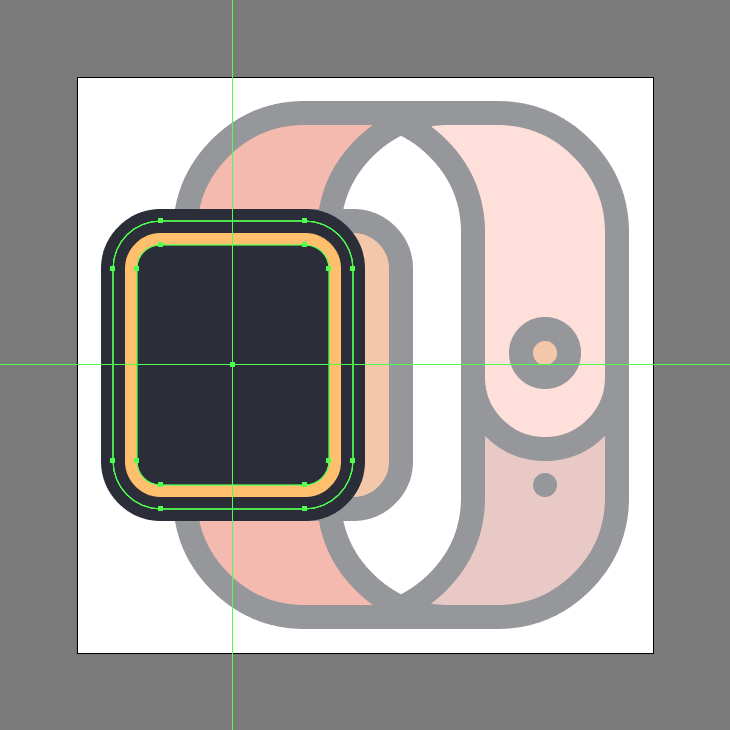
لرسم الشاشة ارسم شكلًا مستطيلًا ذو حواف دورانية بأبعاد 32*40 px باللون 262A35# ودوران 4 px، واضبط محاذاة الشكل على الواجهة الأمامية للساعة.
خطوة 14
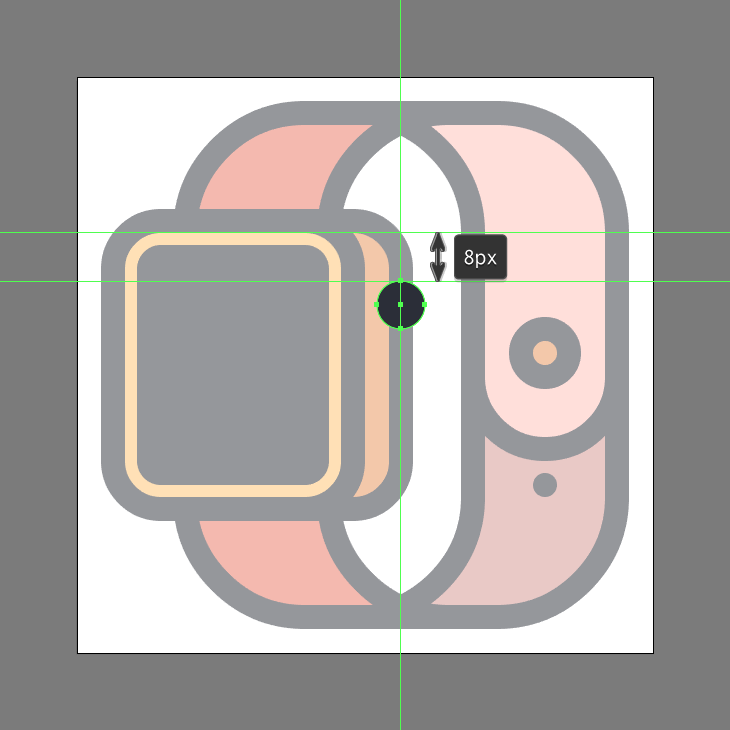
أضف أزرار التحكم برسم دائرة بأبعاد 8*8 px ولون 262A35#، وضعها على الجزء الجانبي من الساعة على مسافة 8 px من الحافة العلوية.
خطوة 15

أنهِ رسم الساعة بإضافة المفتاح الثانوي وذلك برسم مستطيل ذو حواف دورانية بأبعاد 8*16 px باللون 262A35# وبدوران 4 px للزوايا، وضعه أسفل الزر السابق على بعد 4 px. حدد الأشكال وضعها في مجموعة واحدة بالضغط على ctrl+G واحفظ العمل.
عمل رائع!
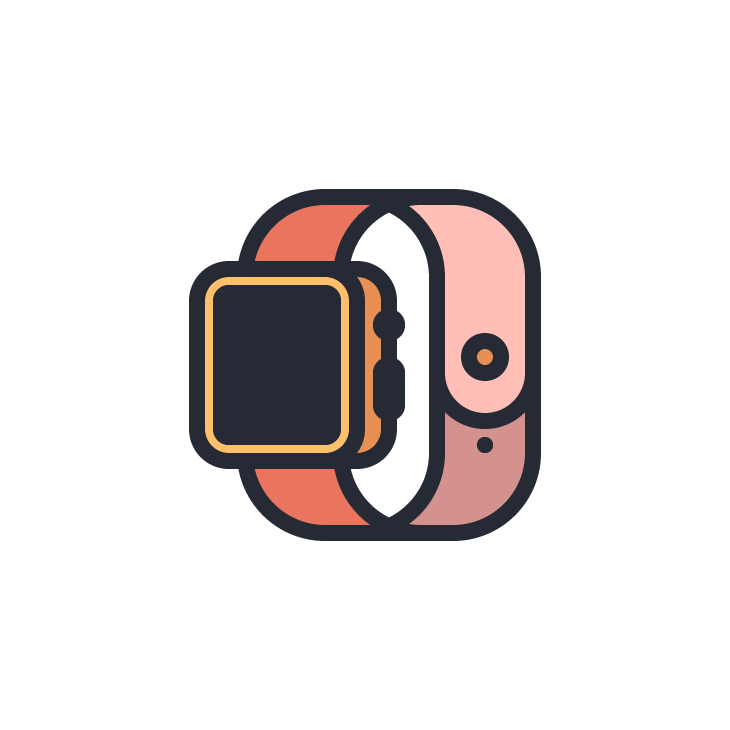
كان هذا شرحًا توضيحيًا خفيفًأ خطوة بخطوة لتتعلم كيف ترسم رمز لساعة ذكية باستخدام بعض الأشكال والأدوات الأساسية.
ترجمة وبتصرف للمقال Create a Smartwatch Icon in Adobe Illustrator لصاحبه Andrei Stefan
تعليقات
إرسال تعليق